기계식 키보드 채터링(중복 입력) 현상 자가 수리법
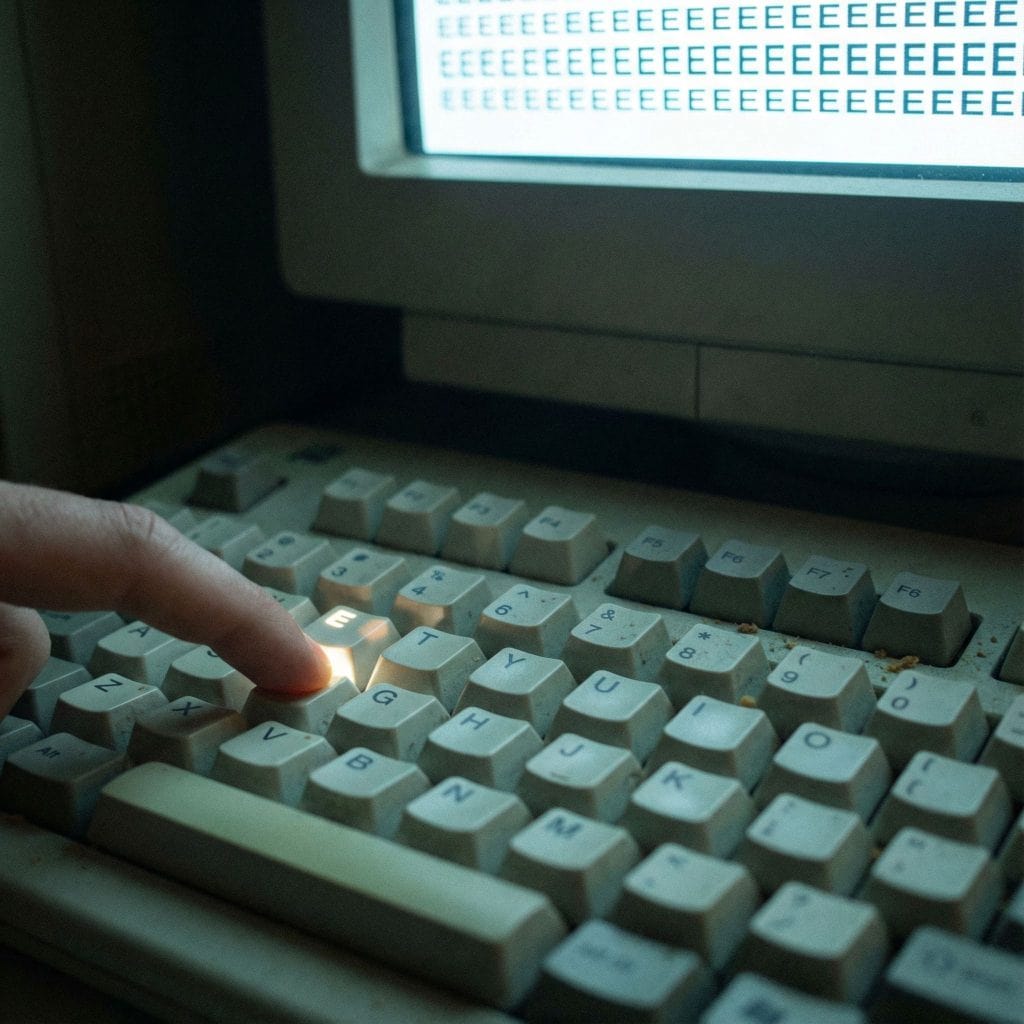
증상 확인: 키 하나를 눌렀는데 두 글자 이상 입력되나요?
키보드에서 ‘A’ 키를 한 번 눌렀는데 ‘aa’ 또는 ‘aaa’가 입력됩니다. 특히 게임 중 이동 키를 누르고 있으면 캐릭터가 멈추지 않고 계속 움직이는 현상이 발생합니다. 이는 기계식 키보드의 고질병 중 하나인 ‘채터링(Chattering)’ 현상입니다. 단순한 키보드 고장이지만, 문서 작성이나 코딩, 게임 플레이에 치명적인 방해 요소가 됩니다.
원인 분석: 스위치 내부의 물리적 접점 불량
기계식 키보드의 각 키 아래에는 독립된 스위치가 있습니다. 키를 누르면 스위치 내부의 금속 접점이 서로 닿아 신호가 전달됩니다, 채터링은 이 접점이 오래 사용되거나 먼지/습기로 인해 산화되어, 한 번의 눌림에 접촉이 여러 번 끊어졌다 이어졌다(바운스) 하는 현상에서 비롯됩니다. 키보드 드라이버나 소프트웨어 문제로 오인될 수 있지만, 90% 이상은 이 물리적 접점의 문제입니다.
주의사항: 본 가이드는 납땜 작업이 포함될 수 있습니다. 전자제품 수리에 대한 기본 지식이 없다면, Method 1과 2만 시도하거나 전문 수리업체를 이용하는 것이 안전합니다. 작업 전 반드시 키보드를 PC에서 분리하고, 가능하다면 배터리를 제거하십시오(무선 키보드의 경우).
해결 방법 1: 가장 빠르고 안전한 소프트웨어적 접근
먼저, 문제가 정말 하드웨어에서 비롯된 것인지 확인해야 합니다. 운영체제 설정이나 특정 프로그램의 영향일 수 있습니다.
- 다른 PC 또는 테스트 사이트에서 확인: keyboardtester.com 같은 온라인 키 테스트 사이트에 접속하여 문제의 키를 여러 번 눌러봅니다. 다른 PC에서도 동일한 현상이 발생한다면 하드웨어 문제로 확신할 수 있습니다.
- 키보드 필터 드라이버 조정(Windows): 레지스트리를 수정하여 키 입력 반복 지연 시간을 늘리는 방법입니다. 이는 채터링을 ‘교정’하는 것이 아니라, 운영체제가 짧은 시간 내의 중복 입력을 무시하도록 만드는 꼼수입니다.
- Win + R 키를 눌러 실행 창을 열고, regedit 입력 후 엔터.
- 경로 HKEY_CURRENT_USER\Control Panel\Accessibility\Keyboard Response로 이동합니다. 해당 경로가 없으면 마우스 오른쪽 버튼으로 새로 만들기 > 키를 통해 직접 생성해야 합니다.
- 오른쪽 창에서 마우스 오른쪽 버튼 > 새로 만들기 > 문자열 값을 클릭하고, 이름을 AutoRepeatDelay, AutoRepeatRate, DelayBeforeAcceptance로 각각 생성합니다.
- 생성된 각 문자열 값을 더블 클릭한 뒤, 값 데이터를 500 수준(기본값은 보통 250~300)으로 상향 입력하고 확인합니다. 수치를 높일수록 중복 입력을 차단할 확률은 증가하지만, 정상적인 빠른 타이핑까지 방해할 수 있으므로 사용 환경에 맞춘 조정이 필요합니다. 이러한 설정 원리와 실제 체감 차이에 대한 추가 설명은 http://www.23percentrobbery.com 에서 단계별로 정리되어 있으니 함께 참고하면 도움이 됩니다.
- 컴퓨터를 재부팅합니다.
이 방법은 임시방편에 불과하며, 시간이 지나면 증상이 다시 악화될 수 있습니다. 근본적인 해결이 아닙니다.
해결 방법 2: 스위치 세척 (납땜 불필요)
스위치 내부로 먼지나 이물질이 들어가 발생한 채터링이라면, 스위치를 분해하지 않고 세척하는 것으로 해결될 수 있습니다. 이 방법은 ‘홀드형(Hot-swappable)’이 아닌 일반 기계식 키보드에 적용 가능합니다.
- 필수 도구 준비: 접점 부활제(Contact Cleaner) 또는 고순도 이소프로필 알코올(IPA, 99% 이상), 키캡 리무버(없으면 작은 일자 드라이버), 면봉 또는 세척용 브러시.
- 키캡 제거: 키캡 리무버를 사용하여 문제가 있는 키의 키캡을 조심스럽게 뺍니다. 무리하게 당기면 스위치 손상의 우려가 있습니다.
- 스위치 세척: 키캡을 뺀 상태에서 스위치의 중앙 스템(축) 부분을 확인합니다. 접점 부활제나 IPA를 짜서 스템과 스위치 하우징 사이의 틈새로 1~2방울 떨어뜨립니다.
- 접점 부활제는 증발성이 뛰어나고 잔류물이 적어 가장 추천하는 방법입니다.
- IPA를 사용할 경우, 매우 소량만 사용하고 키보드를 최소 2~3시간 이상 완전히 건조시킨 후 전원을 연결해야 합니다.
- 작동 시험: 키캡을 끼우지 않은 상태에서 키보드를 연결하고, 작은 드라이버 등으로 스위치를 여러 번 눌러봅니다. 키 테스트 사이트에서 중복 입력 현상이 사라졌는지 확인합니다. 문제가 지속된다면 Method 3을 고려해야 합니다.
해결 방법 3: 스위치 교체 (납땜 필요, 근본 해결)
스위치 내부 접점의 물리적 마모나 손상이 심각한 경우, 유일한 해결책은 해당 스위치를 새 것으로 교체하는 것입니다. 이 작업에는 납땜 인두기, 흡입형 땜펌프, 새로운 스위치가 필요하며, 수리 난이도와 비용을 고려해 알뜰 교통카드 vs K-패스 비교: 대중교통비 최대 53% 환급처럼 ‘수리보다 교체가 합리적인 선택인지’를 판단하는 관점이 중요합니다. 즉, 한계에 도달한 부품을 억지로 연명시키기보다, 효율과 안정성을 기준으로 과감히 교체하는 것이 장기적으로 더 큰 비용을 절감하는 방법입니다.
- 키보드 본체 개봉: 키보드 하단의 모든 나사를 찾아 풉니다. 고무 받침이나 라벨 아래에 숨겨진 나사가 있을 수 있으니 꼼꼼히 확인합니다.
- PCB 보드 접근: 케이스를 분리하면 회로 기판(PCB)이 노출됩니다. 문제의 스위치가 PCB에 납땜으로 고정된 것을 확인할 수 있습니다.
- 기존 스위치 탈착:
- 납땜 인두기를 예열(약 350°C)한 후, 스위치의 두 개의 납땜 핀(다리)에 각각 접촉하여 기존 땜납을 녹입니다.
- 한쪽 핀의 땜납이 녹자마자 땜펌프로 빨아내어 핀과 PCB의 연결을 끊습니다. 양쪽 핀 모두에 대해 이 작업을 반복합니다.
- 두 핀의 연결이 모두 끊어지면 스위치는 PCB에서 자유로워집니다. 플라스틱 고정 탭을 살짝 풀어 스위치를 PCB 위에서 들어 올려 완전히 분리합니다.
- 새 스위치 장착: 동일한 종류(예: 체리 MX 레드, 갈축 등)의 새 스위치를 PCB의 구멍에 정확히 맞춰 끼웁니다. 스위치가 PCB에 평평하게 장착되었는지 확인합니다.
- 새 스위치 납땜: 스위치의 두 금속 핀을 PCB의 구멍에 통과시킨 후, 뒤쪽에서 납땜 인두기와 새로운 땜납을 이용해 단단히 고정합니다. 땜납이 핀과 PCB 패드를 잘 감싸도록 하되, 너무 많지 않게 합니다.
- 조립 및 최종 테스트: 키보드를 조립하기 전, USB를 연결하여 교체한 키가 정상적으로 입력되는지 키 테스트 사이트에서 반드시 확인합니다. 모든 기능이 정상이면 케이스를 조립하고 키캡을 장착합니다.
주의사항 및 예방 관리
수리 후에도 키보드의 수명을 연장하고 채터링을 예방하기 위한 관리법이 필요합니다.
- 먼지 관리: 키보드 덮개를 사용하거나 주기적으로 에어 덤스터로 먼지를 제거하는 것이 가장 효과적인 예방법입니다.
- 습기 주의: 음료수 등을 키보드 근처에서 다루지 마십시오. 습기는 접점 산화를 가속화합니다.
- 과도한 타건력 제어: 필요 이상으로 키를 강하게 내리치는 습관은 스위치의 물리적 수명을 단축시킵니다.
전문가 팁: 채터링이 자주 발생하는 특정 스위치(예: WASD 키)가 있다면, 그 키만 더 내구성이 뛰어난 스위치(예: 체리 MX 블랙)로 교체하는 ‘하이브리드 장착’을 고려해보십시오, 또한, 납땜이 두려운 사용자라면 처음 구매할 때부터 ‘홀드형(hot-swappable) pcb’를 지원하는 키보드를 선택하는 것이 장기적으로 유지보수 측면에서 훨씬 유리합니다. 홀드형 키보드는 스위치를 납땜 없이 끼우고 빼기만 하면 교체가 가능합니다.